Manual de Escriba
Todo lo que necesitas para pasar de una junta grabada a una minuta enviada.
La primera vez
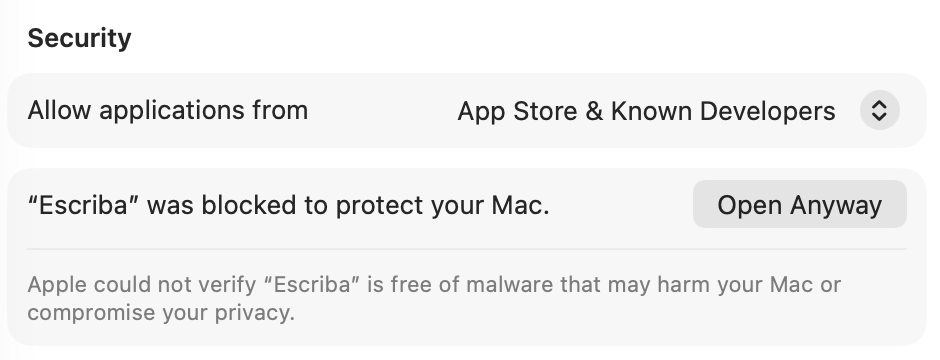
Al abrir Escriba por primera vez, macOS se va a negar porque la app no está notarizada. No es un error: es el aviso normal para aplicaciones que no pasaron por la revisión de Apple. En macOS 15 y posteriores, el clásico clic derecho → Abrir ya no existe: esa opción desapareció del menú contextual. Esto es lo que vas a ver (las capturas están en inglés porque así estaba configurado el sistema donde se tomaron; los pasos van en español):
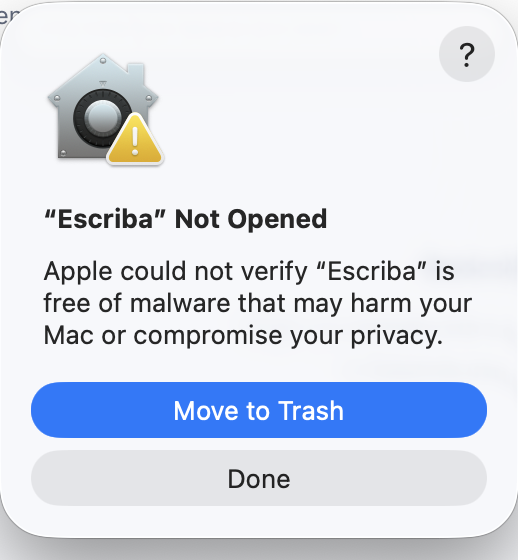
- macOS muestra «No se ha abierto "Escriba"» («"Escriba" Not Opened» en la imagen), con dos botones: uno resaltado en azul («Move to Trash» / «Mover a la papelera») y otro junto a él («Done» / «Listo»). Pulsa «Listo» — no el botón resaltado, que borra la app.
- Abre Ajustes del Sistema › Privacidad y seguridad, baja hasta la sección Seguridad, y junto a «Se bloqueó "Escriba" para proteger tu Mac» pulsa «Abrir de todos modos» («Open Anyway» en la imagen).
- Confirma con tu contraseña o Touch ID.
- Vuelve a abrir Escriba. Esto se hace una sola vez.
xattr -dr com.apple.quarantine /Applications/Escriba.app
hace lo mismo sin pasar por los diálogos.Después se abre directamente en Ajustes y te pide lo mínimo:
- Tu nombre. Se usa para saber cuál voz eres tú en una videollamada.
- Tu empresa y tu línea de contacto. Aparecen en la minuta y en el pie del PDF.
- Carpeta de reuniones. Dónde se guardan las grabaciones y los documentos.
En esa misma pantalla, abajo, Escriba te dice qué falta por instalar y lo instala por ti:
ffmpeg, whisper-cpp y el modelo de transcripción (1.5 GB, se descarga una sola vez);
y si no encuentra con qué redactar la minuta, te ofrece instalar Ollama con un clic (ver
Elegir quién redacta).
Reunión de ejemplo
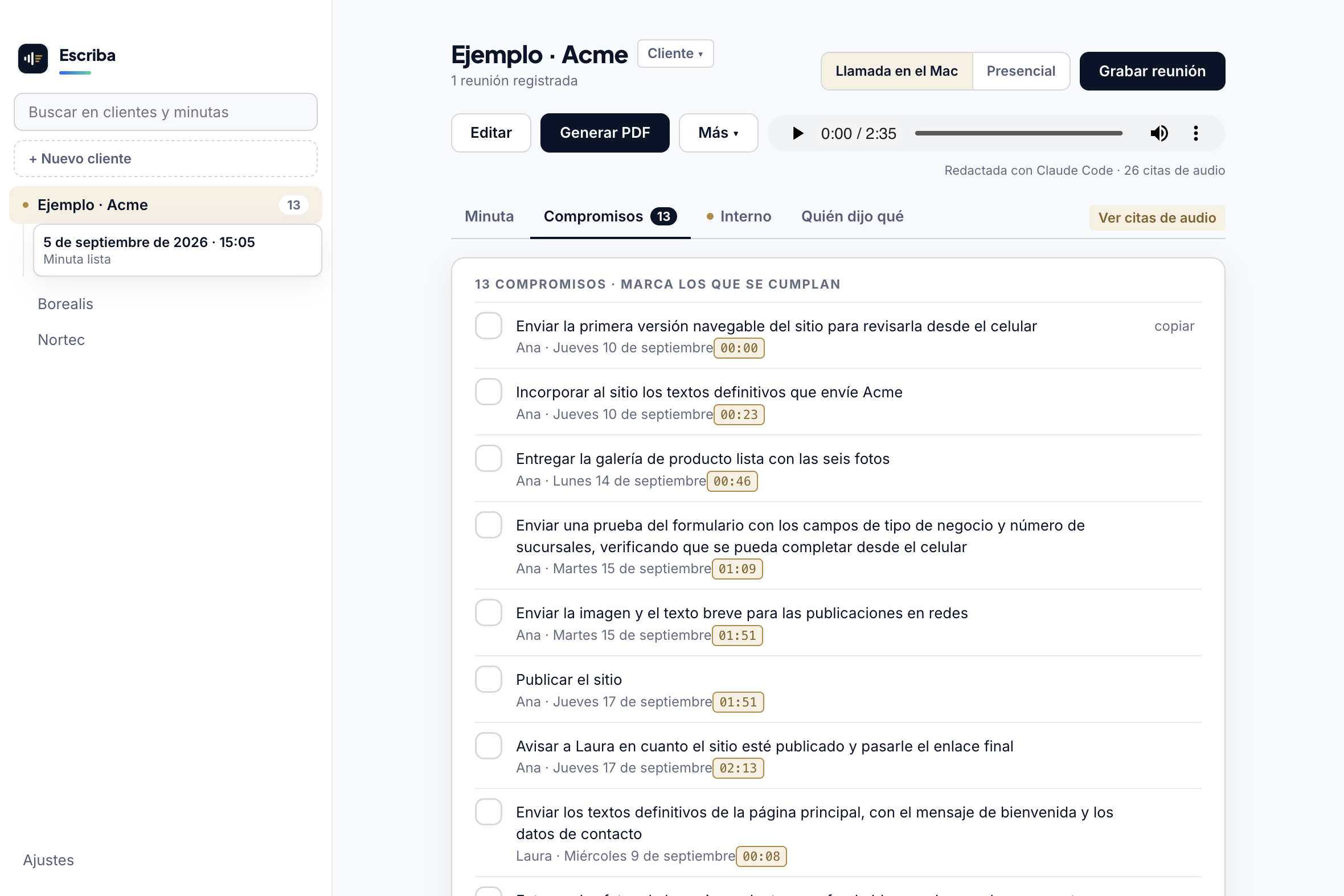
Antes de grabar nada, prueba Ayuda › Probar con una reunión de ejemplo (también hay un enlace en la pantalla inicial, cuando todavía no tienes ninguna reunión). Instala un cliente ficticio —«Ejemplo · Acme»— con una videollamada de alrededor de 2.5 minutos, grabada en dos pistas (dos voces), y un expediente con pendientes ya cargado.
En unos tres minutos vas a ver la transcripción, quién dijo qué, la minuta con sus citas de audio y, en la pestaña Interno, qué pinta tiene «lo que no se dijo» con un expediente real detrás: en la llamada nunca se menciona el precio, y el expediente lo tenía como pendiente sin resolver.
Permisos de macOS
Escriba necesita dos permisos, y macOS los pide la primera vez que grabas:
| Permiso | Para qué |
|---|---|
| Micrófono | Grabar tu voz. |
| Grabación de pantalla | Capturar el audio del Mac. Es el permiso que macOS usa para el sonido del sistema; Escriba no guarda imagen de tu pantalla. |
Si los rechazaste sin querer, se activan en Ajustes del Sistema › Privacidad y seguridad, y hay que cerrar y volver a abrir Escriba.
Grabar una reunión
- Elige el cliente en la lista de la izquierda, o presiona + Nuevo cliente si es la primera vez que lo grabas. Al crearlo puedes enlazarle un expediente, y el nombre queda tal como lo escribas.
- Presiona Grabar reunión. También funciona
Cmd+Shift+Rdesde cualquier aplicación, sin abrir la ventana. - Mientras grabas verás dos medidores: Tu voz y Llamada.
- Detener y procesar al terminar.
Funciona igual para una junta presencial que para una videollamada: como graba el micrófono y el audio del Mac por separado, en Zoom o Meet se oyen los dos lados.
Reuniones presenciales
Escriba se diseñó para videollamadas: tu micrófono eres tú, y el audio del Mac es el otro lado. De ahí sale la separación de voces, sin ningún modelo de por medio.
En una reunión presencial hay una sola pista con voces, así que no se puede saber quién dijo cada cosa — y la app no lo inventa: no genera la vista de Quién dijo qué y le pide al motor que no reparta los compromisos por hablante. Un compromiso sin responsable es preferible a un responsable equivocado en un documento que le vas a mandar a alguien.
Junto al botón Grabar reunión eliges cómo entra la otra persona: Llamada en el Mac (FaceTime, Zoom, o una llamada del iPhone contestada en el Mac: su voz entra por el sistema, la tuya por el micrófono, y se separa quién dijo qué) o Presencial (todos en la misma sala: una sola pista, sin atribución por audio). El modo se recuerda y queda guardado con la reunión.
Consejo para las llamadas telefónicas: contéstalas en el Mac, no en el teléfono. Si la otra persona suena por el altavoz del teléfono, todo entra por el mismo micrófono y es, a efectos de Escriba, una reunión presencial.
En Ajustes puedes elegir con qué micrófono se graba en cada modo. Si tienes el iPhone cerca y con Continuidad activada, aparece en la lista: capta bastante mejor a quien está al otro lado de una mesa que el micrófono del Mac. Mientras grabas se ve cuál se está usando, y si el que elegiste no está disponible se graba con el del sistema y se avisa.
La minuta y las notas internas
Al detener, Escriba mezcla las pistas, transcribe, separa las voces y redacta. Una hora de reunión tarda unos diez minutos en total. Verás el porcentaje real mientras avanza, y puedes Cancelar en cualquier momento: se detienen de verdad la transcripción y la redacción. Si cancelas, el audio queda guardado y puedes retomarlo después con Procesar esta reunión.
El resultado tiene dos partes bien distintas:
- La minuta. Lo que quedó definido y los compromisos en dos tablas, una por cada lado. Es lo que le mandas al cliente.
- Las notas internas. Lo que no se dijo, riesgos y oportunidades. Se ven en la app sobre fondo ámbar y nunca salen en el PDF.
Cada reunión se ve en cuatro pestañas, con ← → para cambiar:
- Minuta — exactamente lo que recibe el cliente. Ni una línea más.
- Compromisos — la lista para marcar los que se cumplan y copiar sueltos. La pestaña lleva el número de pendientes.
- Interno — las notas internas, con un punto dorado para que no se confundan.
- Quién dijo qué — la conversación por voces; cada marca de tiempo se puede oír con el reproductor de la barra, para verificar una cita antes de mandar nada.
Al presionar Generar PDF aparece un aviso con Compartir —la hoja de macOS, con Mail, Mensajes, WhatsApp y AirDrop—, Guardar copia… para dejarlo donde quieras con un nombre reconocible, y Abrir. Cuando el PDF está al día, Compartir… pasa a ser el botón principal; si editas la minuta después, vuelve a serlo Generar PDF, porque el archivo ya no corresponde. El PDF queda siempre archivado además dentro de la carpeta de la reunión, con las fuentes incrustadas: se ve igual con o sin conexión.
Con Editar puedes corregir el texto antes de generarlo.
Citas de audio
Cada compromiso, cada punto de «Lo que quedó definido» y cada hallazgo de las notas internas
lleva la marca del momento del audio en que se dijo: un chip mm:ss que se oye con un
clic, visible siempre en las pestañas Compromisos e Interno.
En la pestaña Minuta las citas están apagadas por defecto, porque esa pestaña es exactamente lo que recibe el cliente. El interruptor «Ver citas de audio», junto a las pestañas, las muestra solo para tu lectura. En ningún caso salen en el PDF, al copiar la minuta, ni en el historial del cliente.
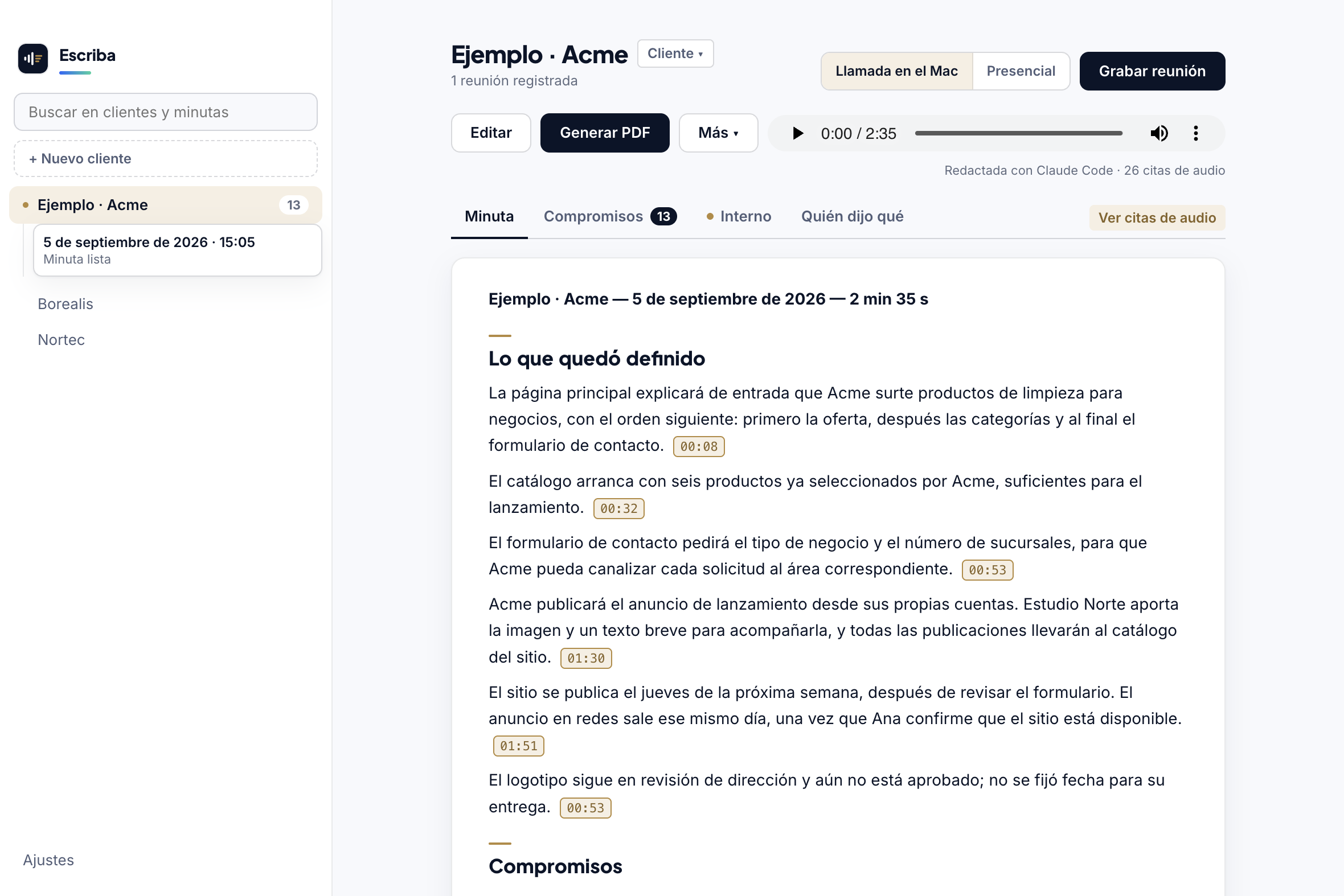
Escriba solo conserva las citas que coinciden con marcas reales de la grabación: las que el modelo se inventa se retiran antes de guardar, y se cuentan. Por eso la cabecera de la minuta dice, por ejemplo, «Redactada con Claude Code · 6 citas de audio».
Corregir, rehacer y borrar
Al presionar Editar aparecen solo dos botones: Guardar cambios (o ⌘S) y Descartar. Los demás desaparecen a propósito, porque trabajarían sobre la versión vieja del texto. Si intentas cambiar de cliente o abrir otra reunión con cambios sin guardar, la app te pregunta antes de perderlos.
El resto de las acciones vive en el menú Más:
- Copiar la minuta — al portapapeles, lista para pegar en un correo, sin las notas internas.
- Volver a redactar — la IA escribe una minuta nueva. Pide confirmación, y la versión que tenías queda guardada.
- Restaurar la versión anterior — aparece cuando hay una copia guardada. Cada vez que guardas una edición o vuelves a redactar, la versión previa se conserva.
- Borrar esta reunión — manda la carpeta a la Papelera, así que se puede recuperar desde el Finder, y quita la referencia del expediente del cliente para que no quede colgando.
Expedientes de cliente
Si en Ajustes indicas una carpeta de expedientes —archivos .md con tus notas—,
Escriba lee el del cliente antes de redactar. Con eso la minuta reconoce lo que quedó pendiente de
reuniones anteriores y te lo señala en las notas internas.
Esa carpeta puede tener de todo, no solo clientes, así que la lista de la izquierda son tus clientes, no tus expedientes: aparecen los que has grabado y los que creas tú. El expediente se enlaza al crear el cliente, o después desde sin expediente · enlazar, junto al nombre. Si el archivo se llama igual que el cliente, se enlaza solo.
Al terminar, añade al expediente lo acordado y los pendientes, así la siguiente reunión arranca con memoria.
Historial en PDF, en el menú Cliente ▾ junto al nombre, genera un PDF con todas las reuniones del cliente y una tabla con los compromisos de toda la relación, marcados como cumplidos o pendientes tal como los tengas en la app. Es el documento para una junta de revisión. En ese mismo menú están Preparar la reunión e Importar un audio….
Qué le debes a cada cliente
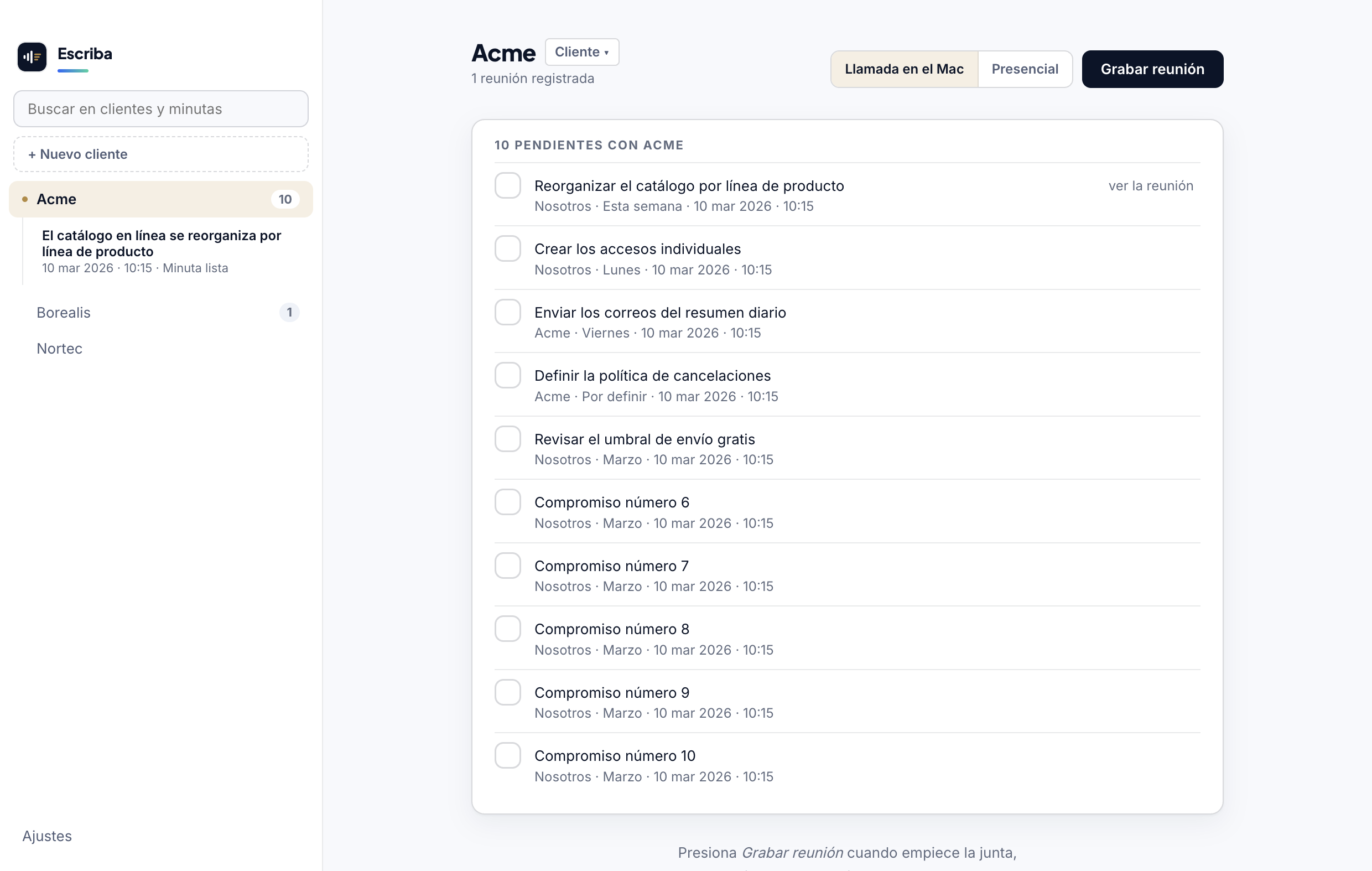
Al elegir un cliente sin abrir ninguna reunión, Escriba junta los compromisos pendientes de todas sus reuniones: lo que quedó sin marcar como cumplido, con su responsable, su fecha y la reunión de donde salió. Se pueden marcar desde ahí, y ver la reunión abre la minuta en su pestaña de compromisos. La lista de clientes va por reunión más reciente y lleva el número de pendientes al lado del nombre.
Buscar
El buscador de la izquierda (⌘F) encuentra clientes por nombre y, a partir de tres letras, cualquier cosa que se haya dicho en una minuta o en una transcripción. Busca por palabras, sin importar el orden ni los acentos: «precio hablamos» encuentra la reunión donde hablamos del precio. Los resultados van del más reciente al más antiguo, con el título de la reunión y el fragmento donde aparece; Enter abre el primero.
Teclado
| Tecla | Qué hace |
|---|---|
| ⌘⇧R | Grabar o detener, desde cualquier aplicación |
| ⌘F · ↓ ↑ · Enter | Buscar, recorrer la lista de clientes y reuniones, abrir |
| ← → | Cambiar de pestaña en la reunión |
| ⌘E · ⌘⇧C | Generar el PDF · copiar la minuta sin las notas internas |
| ⌘⇧P · ⌘⇧E · ⌘O | Preparar la reunión · historial en PDF · importar un audio |
| ⌘N · ⌘, | Nuevo cliente · Ajustes |
| ⌘S · Esc | En el editor: guardar · salir (pregunta si hay cambios) |
Tu marca en el PDF
En Ajustes, la sección Tu marca muestra cómo sale el encabezado del PDF que recibe el
cliente: tu logo —o el nombre de tu empresa, si no pones uno— a la izquierda, y «Para · cliente» a
la derecha. Elegir logo… acepta PNG, JPG, WebP o SVG de hasta 2 MB y lo copia a tu
configuración, así que puedes mover el original sin que el PDF se quede sin logo. El
color de acento es el de las líneas y los rótulos del documento. Lo de esta sección se aplica
al momento, sin pulsar Guardar. Si un cliente tiene su
propio logo.png en su carpeta de reuniones, ese aparece a la derecha en lugar del
texto «Para».
Elegir quién redacta
La transcripción siempre corre en tu Mac. Lo que cambia es quién escribe la minuta:
| Motor | Qué necesitas | Qué sale de tu Mac |
|---|---|---|
| Automático | Al menos uno de los siguientes | La transcripción, memoria y expediente pueden llegar, en orden, a más de un motor hasta que uno responda |
| Claude Code | Versión 2.1.246 o posterior, con sesión | La transcripción, memoria y expediente, a Anthropic |
| Codex | Versión 0.149.1 o posterior, con sesión | La transcripción, memoria y expediente, a OpenAI |
| Llave propia | Una llave de Anthropic o de OpenAI | La transcripción, memoria y expediente, a ese proveedor |
| Ollama | Nada: si no hay ningún motor, Ajustes lo detecta y ofrece «Instalar Ollama» con un clic | Nada |
Automático prueba Claude Code, Codex, Ollama y la llave propia, en ese orden. Si un motor no está instalado, no tiene sesión o falla antes de responder, continúa con el siguiente. Cancelar un trabajo no activa el fallback.
Si al abrir Ajustes no se encontró Claude Code, Codex ni Ollama, aparece un aviso con el botón «Instalar Ollama»: instala el binario con Homebrew, arranca su servicio y descarga el modelo configurado (por defecto, unos 5 GB), todo con un clic y sin tocar la terminal. Es una sola vez; después redacta sin conexión a internet. Sin Homebrew no hay manera automática, y el aviso enlaza a brew.sh para instalarlo primero.
Las llaves se guardan en el Keychain de macOS, nunca en un archivo. El botón Probar el motor confirma que responde antes de que dependas de él.
Dónde queda todo
Cada reunión es una carpeta dentro de <tu carpeta>/<cliente>/<fecha>/:
| Archivo | Qué es |
|---|---|
| mezcla.m4a | El audio completo de la reunión |
| microfono.m4a | Solo tu voz |
| sistema.m4a | Solo el otro lado |
| mezcla.txt / .srt | La transcripción, con y sin marcas de tiempo |
| dialogo.txt | La conversación con hablante y hora |
| minuta.md / .pdf | La minuta, editable y lista para enviar |
Es una carpeta normal: puedes respaldarla, moverla o borrarla sin pedirle permiso a la app. Una reunión de una hora ocupa unos 130 MB.
Cuando algo falla
«La grabación NO se está guardando». Casi siempre es el permiso de grabación de pantalla. Pulsa Abrir Ajustes en el propio aviso, activa Escriba en Privacidad y seguridad · Grabación de pantalla y audio del sistema, y vuelve a empezar la grabación. Si la app aparece ahí ya encendida y aun así falla, apágala y vuelve a encenderla: la entrada puede haber quedado caduca tras una actualización.
No se grabó nada
Casi siempre es el permiso de grabación de pantalla. Revísalo en Ajustes del Sistema y reinicia Escriba.
La transcripción trae frases repetidas
Pasa con audios largos y silencios prolongados. Escriba ya usa la opción que lo evita; si aun así ocurre, vuelve a procesar la reunión desde la app.
La minuta no se genera
Abre Ajustes y pulsa Probar el motor. El modo automático prueba Claude Code, Codex, Ollama y la API configurada en ese orden; también puedes elegir cualquiera a mano. La transcripción ya está hecha, así que no pierdes la reunión.
El PDF sale sin logo
Pon un archivo logo.png en la carpeta del cliente, o indica el logo de tu empresa en
Ajustes. Sin ninguno de los dos, el encabezado sale con el nombre en tipografía.
Copiar diagnóstico
Ayuda › Copiar diagnóstico (o el mismo botón en Ajustes › Ayuda y diagnóstico) copia
al portapapeles un texto con la versión de Escriba, la de macOS, los binarios encontrados
(ffmpeg, whisper-cli, claude, codex,
ollama), el modelo de transcripción, el motor elegido y la disponibilidad de cada uno,
los permisos de micrófono y de grabación de pantalla, y las carpetas en uso — sin tu nombre de
usuario, que se reemplaza por ~. Es lo que hay que pegar donde vayas a pedir ayuda.
Reportar un problema
Ayuda › Reportar un problema… abre el formulario de incidencias de GitHub, con plantillas ya en español: una para algo que falló (que te pide justo el diagnóstico de arriba) y otra para proponer algo que Escriba todavía no hace.